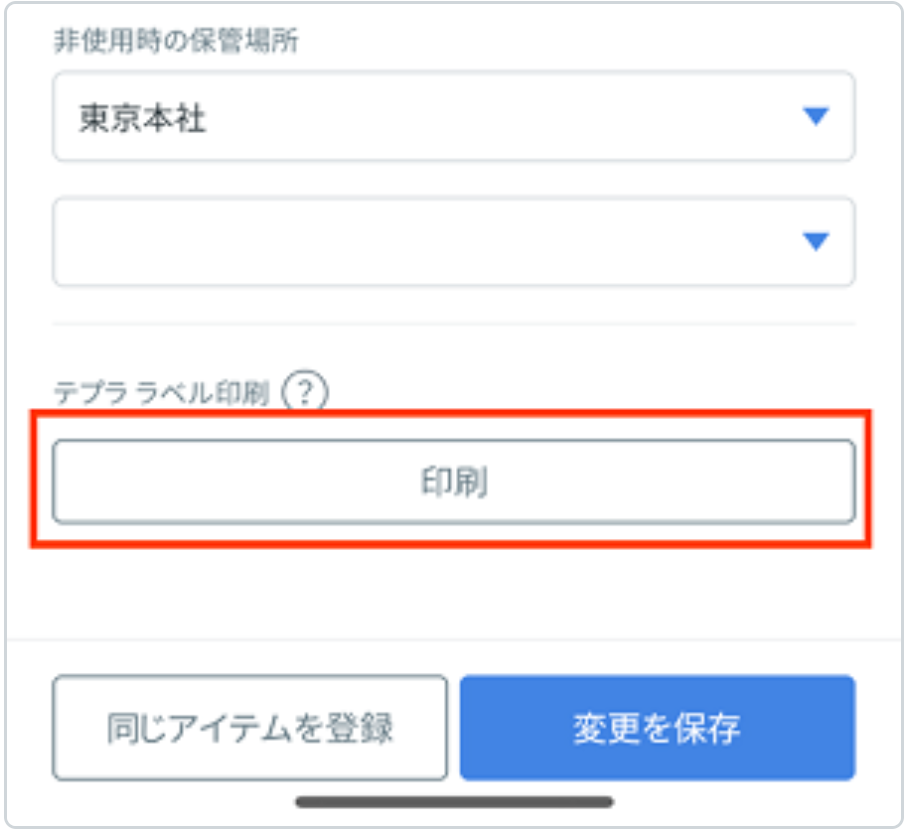
ブラザーのラベルライター「P-touch」と備品管理クラウドのスマートフォンアプリを連携することで、
備品管理ラベルを印刷することができます。
対応機種について
P-touchの対応機種は以下の通りです。
備品管理クラウドの規定のラベルにはない項目を入れた備品管理ラベルを作りたい 上記のような場合は、以下の方法にて備品管理ラベルを作成してください。
ブラザーの以下のアプリを使用していただくことで、さまざまなデザインの備品管理ラベル を発行することが可能です。
1.必要なソフトウェアのダウンロード
ラベルを発行するには、ブラザーが提供するパソコン用ソフトウェアをダウンロードする必 要があります。以下よりダウンロードをお願いいたします。
・PT-P950NW の場合
ソフトウェアダウンロード | PT-P950NW | 日本 | ブラザー
・PT-P750W の場合
ソフトウェアダウンロード | PT-P750W | 日本 | ブラザー
2.b-PACクライアントのインストール
以下URLよりb-PACコンポーネントのみをインストールしてください。
※Brotherプリンターのドライバを選択する際はご利用のWindowsのビット数を確認する必要があります。
手順(Windows 10 / Windows 11 共通)
①画面左下の「スタート」ボタンをクリック
②「設定」をクリック
③「システム」をクリック
④画面下部の 「バージョン情報」 をクリック
⑤「デバイスの仕様」内の「システムの種類」 を確認します
3.使用しているブラウザに拡張機能のインストール
現在使用しているブラウザに拡張機能「Brother b-PAC Extension」をインストールしてください。
・Google Chromeにインストールする場合: Chrome Web Store
・Microsoft Edgeにインストールする場合: Microsoft Edge Add-ons
4.備品管理ラベルのテンプレートをダウンロード
備品管理クラウドのアプリから発行する備品管理ラベルと同様の項目の備品管理ラベルのデータを下記よりダウンロードしてください。流し込み印刷用のデータになっています。
https://drive.google.com/drive/u/0/folders/1x5TwrWEGw9fpEs0rLIVrrhYYvvYN7qCp
5.備品管理クラウドで CSV をダウンロード
備品管理クラウドからラベル作成用の CSV データをダウンロードできます。
ダウンロードされるデータには、以下の項目が含まれます
A 列:備品管理番号
B 列:アイテム名
C 列:アイテムの QR コード作成用 URL
D 列:非使用時の所属組織
E 列:取得日
6.デザインに合わせた列の調整
選択したデザインによって、CSV データ内の列順を調整する必要があります。
以下の手順で 進めてください
ブラザーのソフト(P-touchEditor)を起動し、選択したデザインを開きます。
① 挿入ボタンを選択
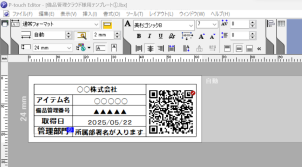
② データベース接続→呼び出すデータベースを選択
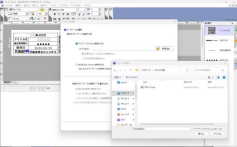
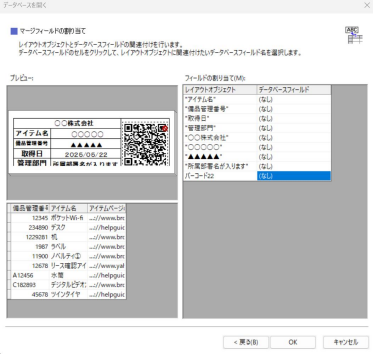
③ ラベルレイアウトファイルと備品管理クラウドから出力したデータベースの
どの行を紐づけるか選択
→連携完了
ブラウザから備品管理ラベルを発行する方法
※「P-touch」のみ対応しております。テプラでは印刷できませんので、ご注意ください
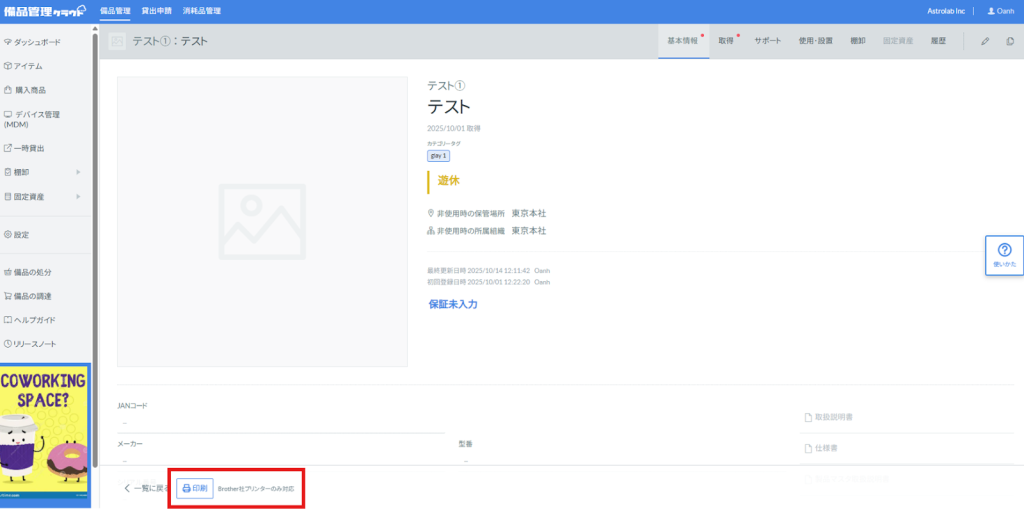
1.アイテムの基本情報の下部にある「印刷」をクリックします。
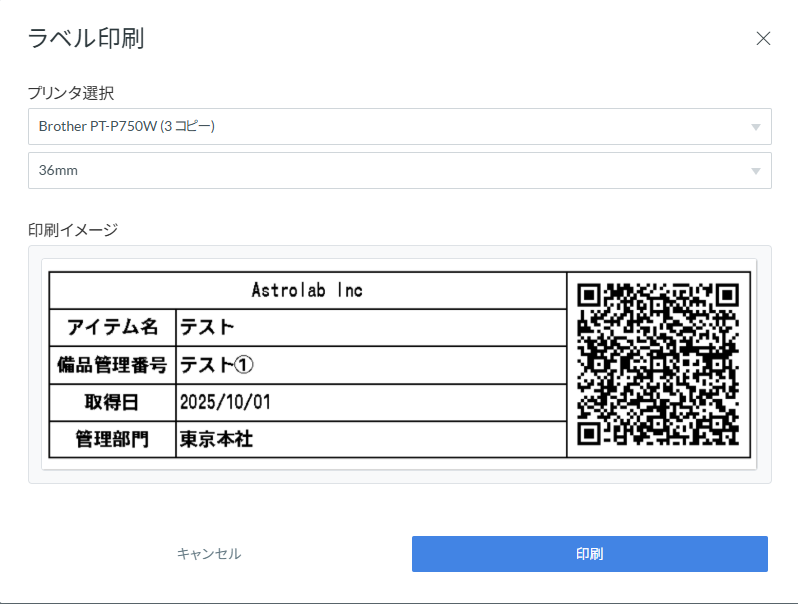
2.接続するP-touchの機種を選択すると、印刷イメージが表示されます。
印刷をクリックするとラベルが印刷されます。
アプリから備品管理ラベルを発行する方法
1.P-touchの電源を入れてください。
2.スマートフォンの接続設定を確認してください。
3.「インフラストラクチャモード」で接続設定した場合は、
テプラが接続されているWi-Fiと同じWi-Fi回線を選択してください。
「アクセスポイントモード」で設定した場合は、SSIDとパスワードを確認して スマートフォンのWi-Fi設定を完了させてください。
4.Bluetoothで接続する場合はBluetoothの設定をオンにしてください。
5.備品管理ラベルを印刷したいアイテムをアプリから選択してください。
6.アイテム詳細の下部にある「印刷」をタップしてください。