貸出申請の手順
はじめに:貸出申請はシステム非利用者以外の権限のユーザーが行えます。複数のアイテムをまとめて貸出申請できるので、説明会や展示会などのイベント時に便利です。
1. 貸出管理ページへ
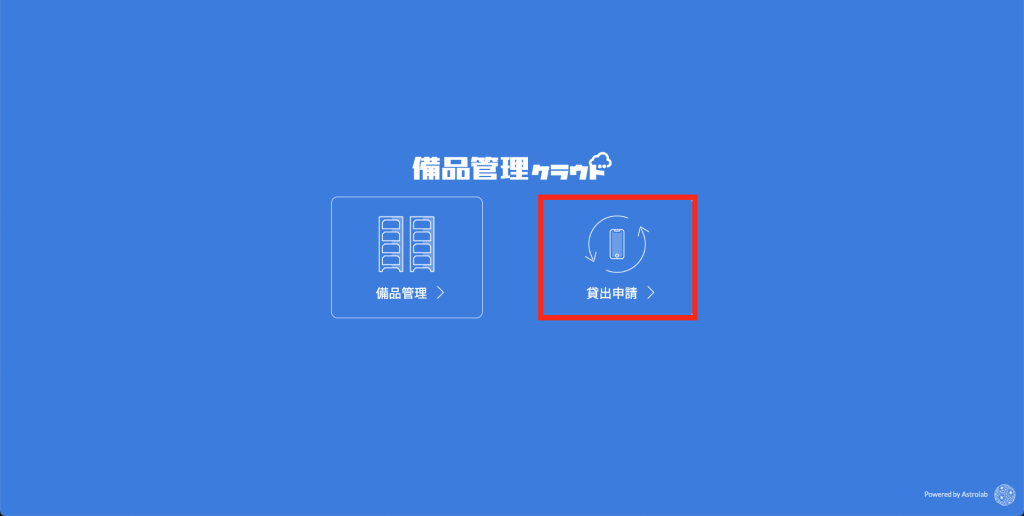
備品管理クラウドにログインして「貸出申請」をクリックします。
2. 貸出申請リストを作成
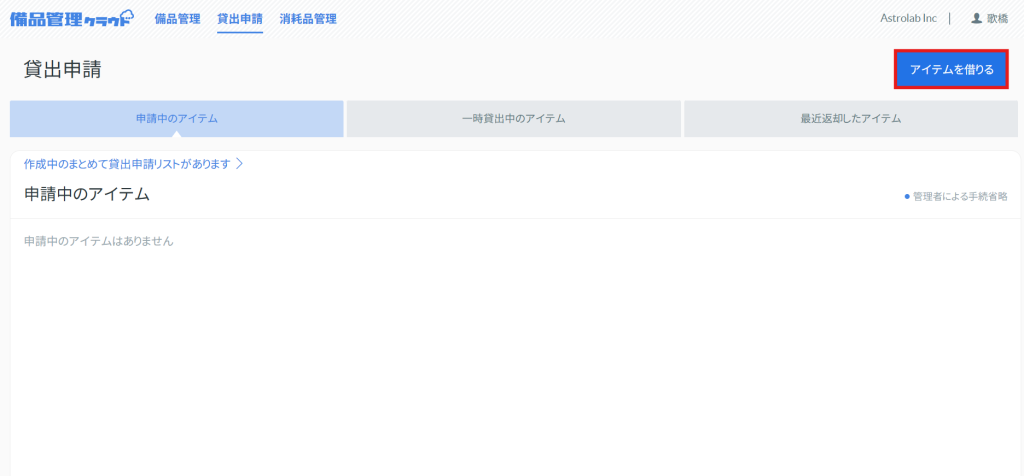
「アイテムを借りる」をクリックします。
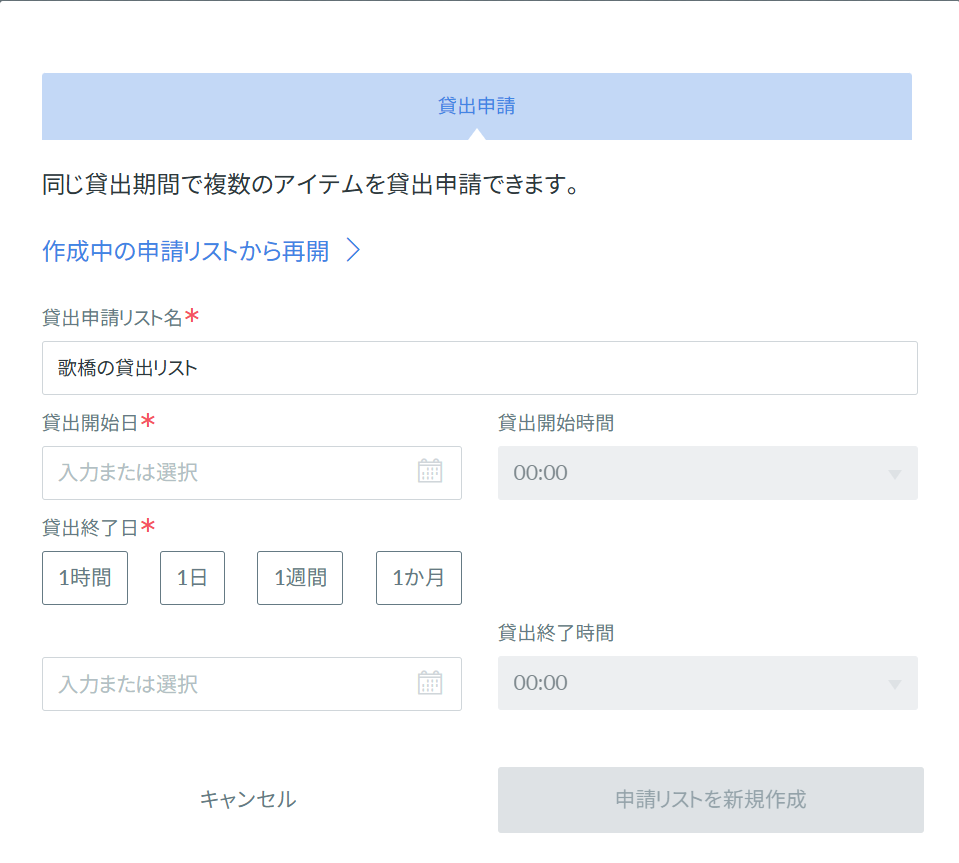
- 貸出申請リスト名
(リスト名は「ユーザー名+貸出リスト」という名前で自動生成されるので、変更が必要な場合は編集してください。) - 貸出開始日
- 貸出開始時刻
- 貸出終了日
- 貸出終了時間
を入力します。
入力が完了したら「申請リストを新規作成」をクリックします。
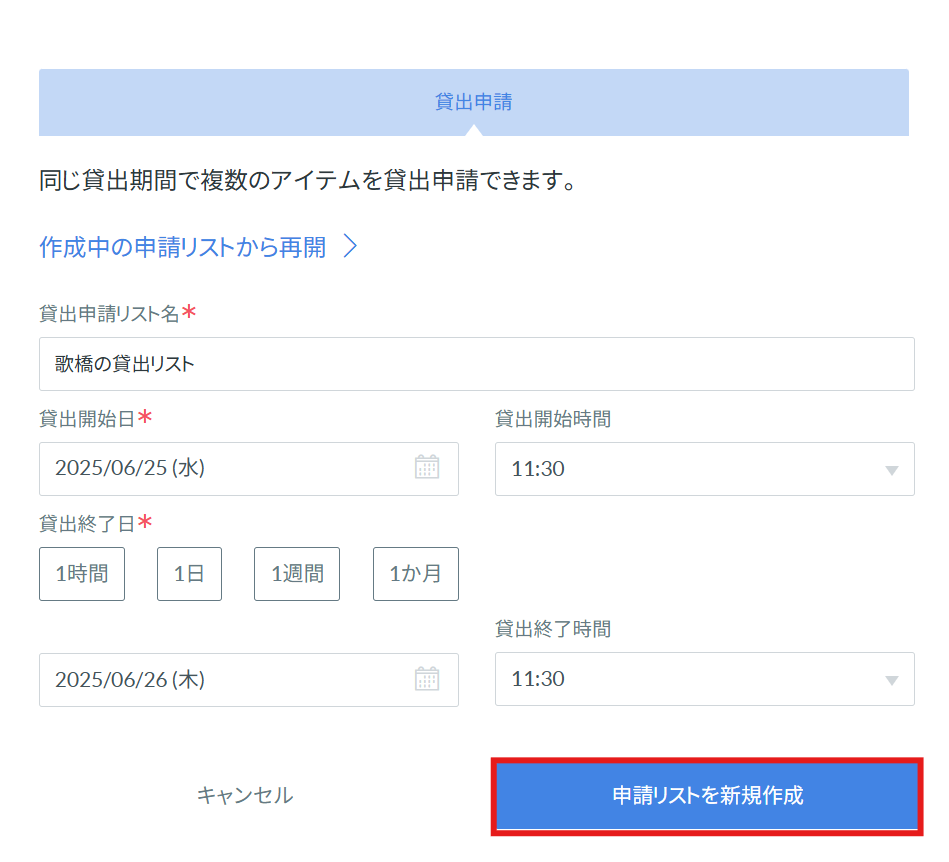
作成した貸出申請リストの申請を行わずに他の操作を行った場合でも、リスト情報は保持されます。
保持された申請リストは「貸出申請」に表示される「作成中のリストから再開」から再度編集ができます。
3. 借りたいアイテムをリストに追加する
貸出申請リストを作成したら、借りたいアイテムをリストに追加していきます。
「アイテムを絞込」から表示するアイテムの絞り込みができます。
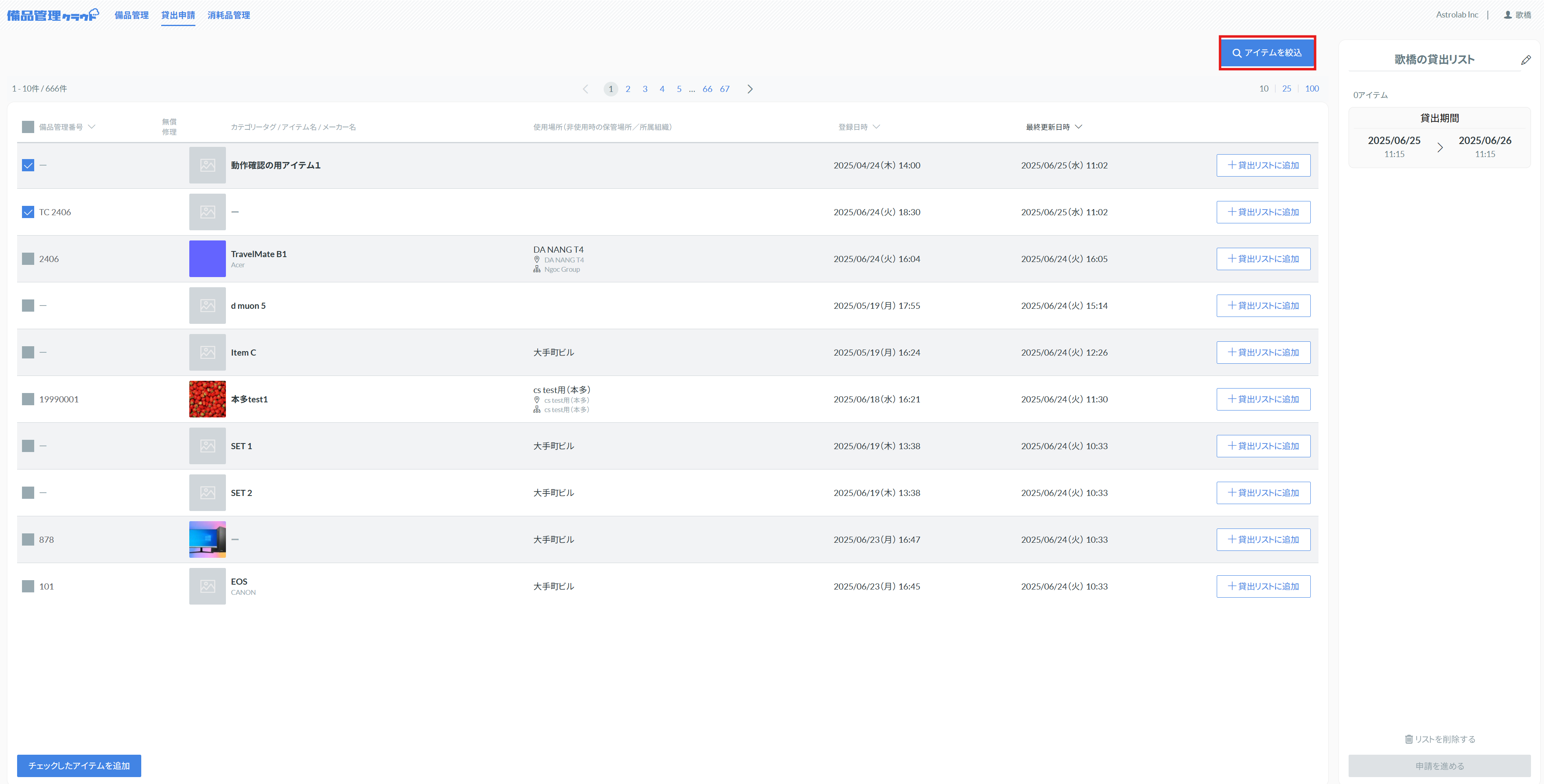
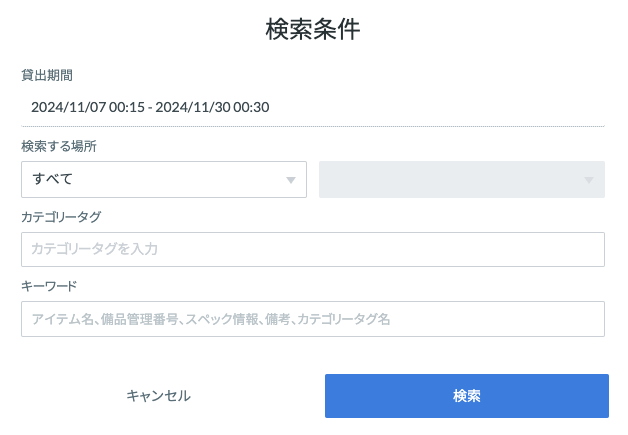
借りたいアイテムを見つけたら、貸出リストに追加をクリックして貸出リストに追加します。または、左側のチェックボックスにチェックを入れることでまとめて貸出リストに追加することもできます。
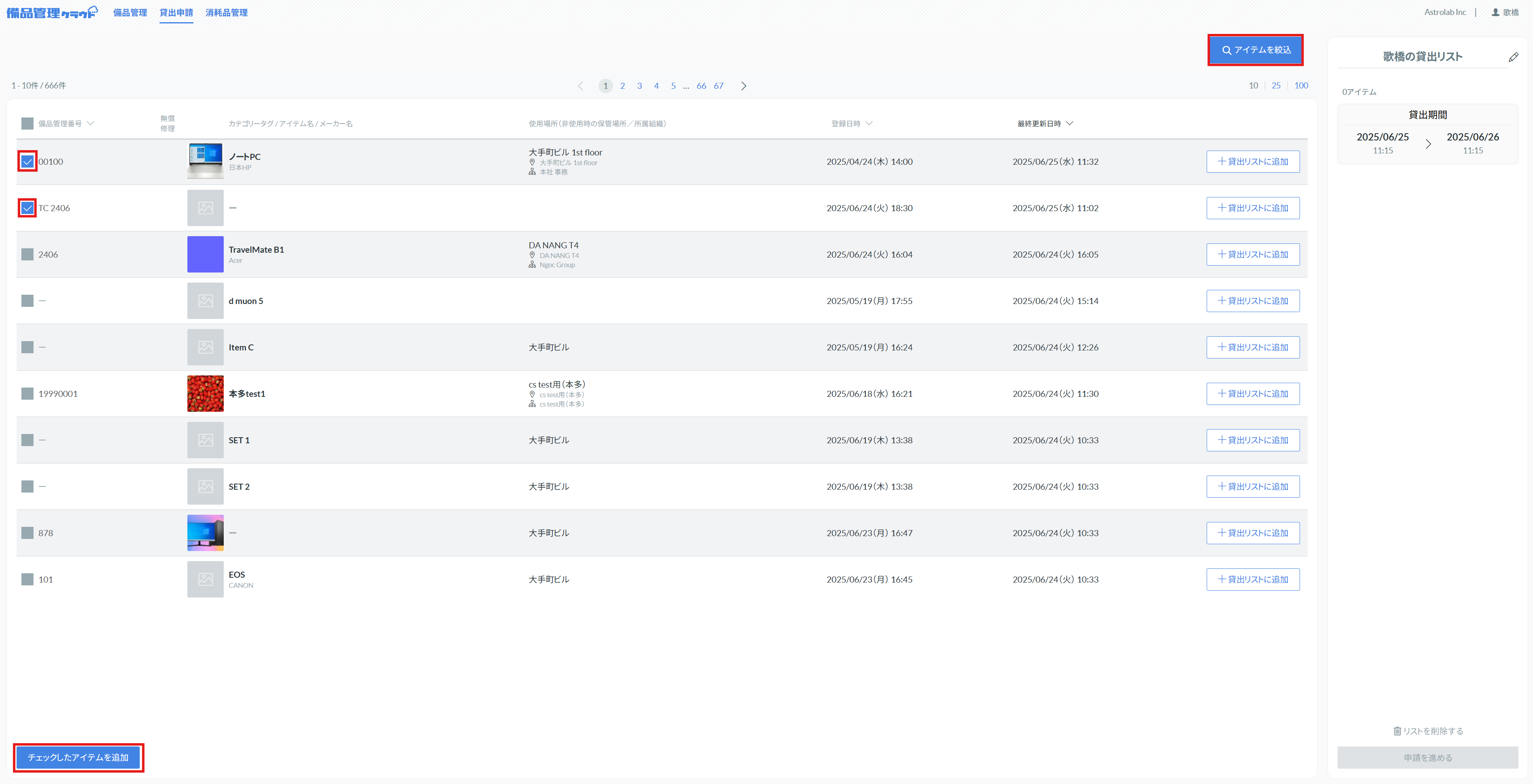
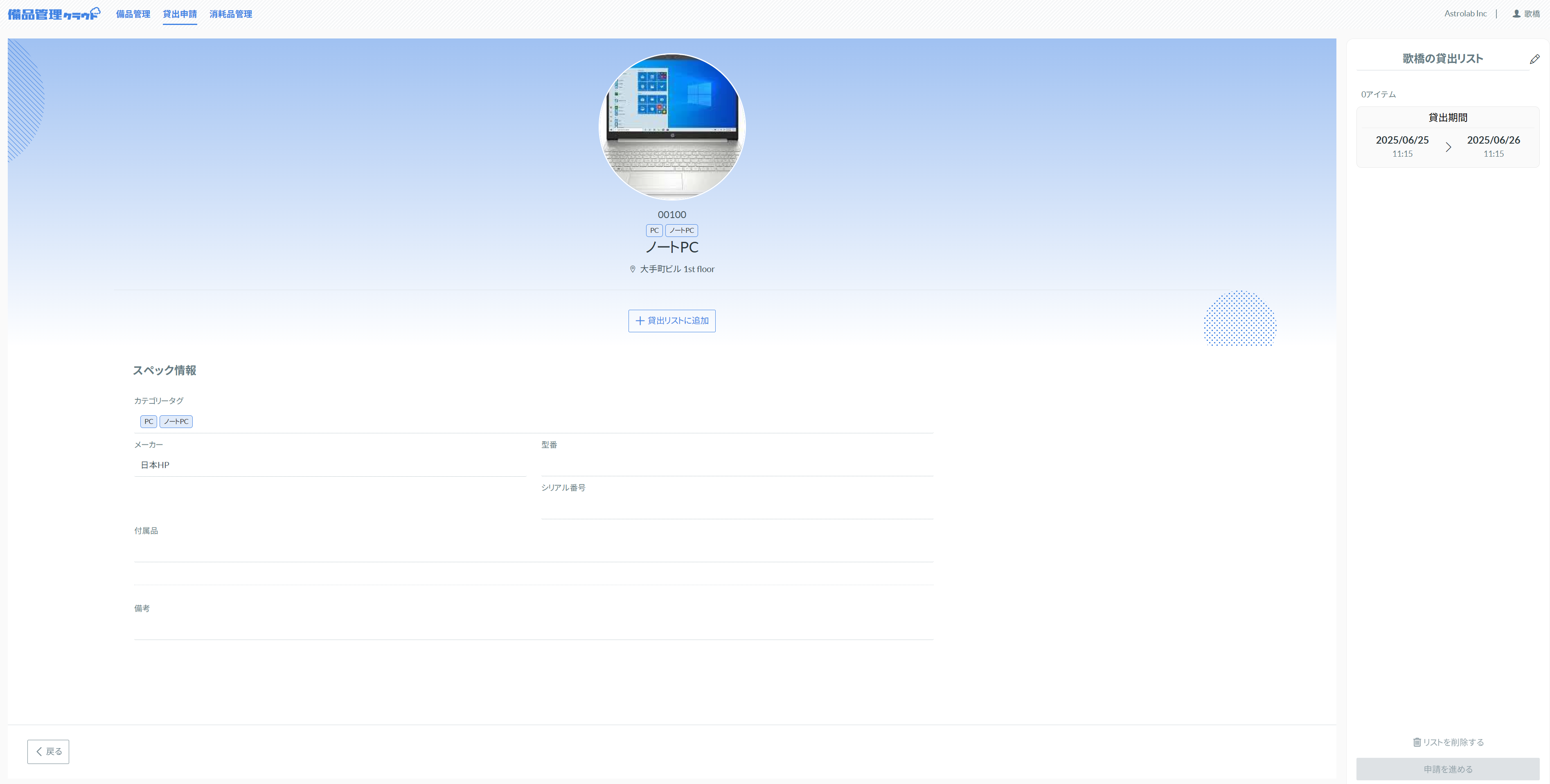
アイテムを選択するとスペック情報の確認もできます。
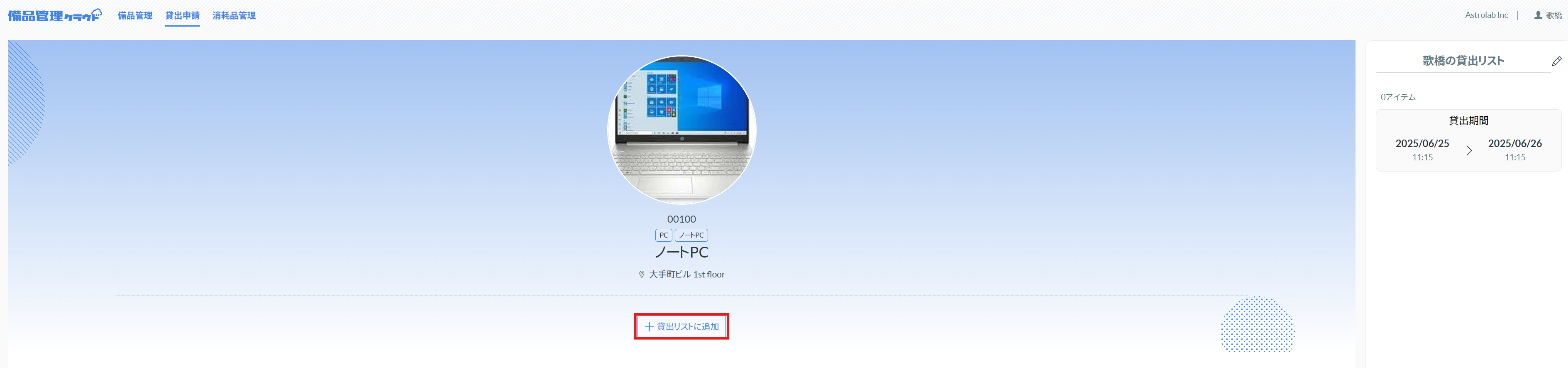
貸出申請リストにアイテムを追加する場合は「貸出リストに追加」をクリックします。
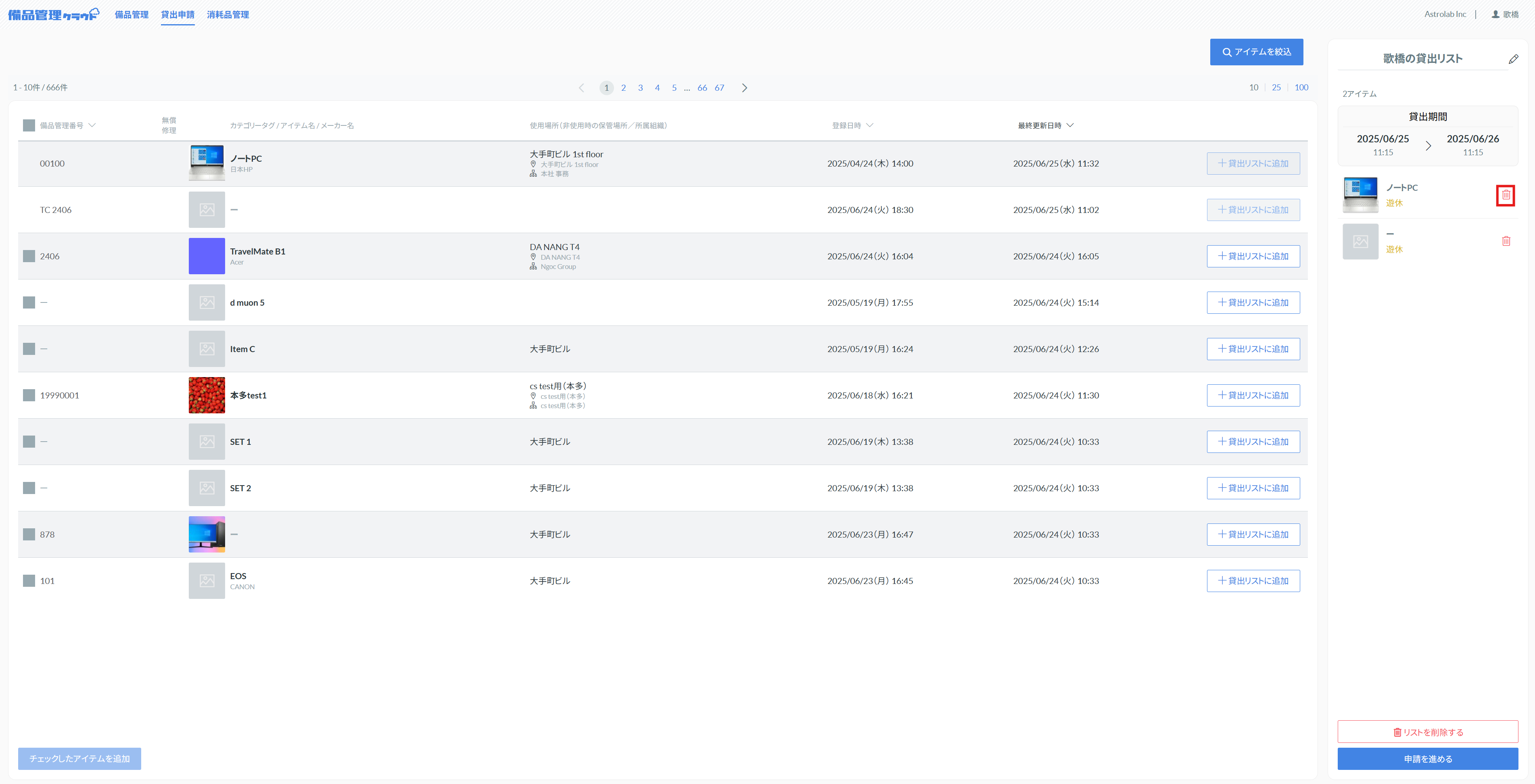
「貸出リストに追加」をすると、画面の右側に追加したアイテムの一覧が表示されます。
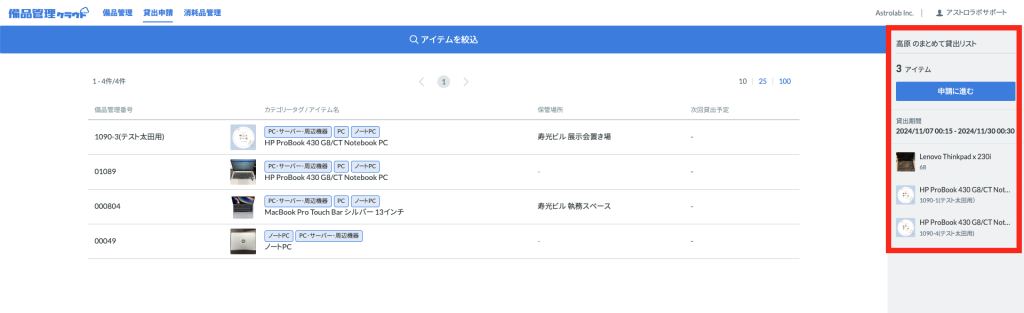
誤って追加したアイテムの削除を行いたい場合は、画面右側のアイテム一覧から削除することができます。
削除したいアイテムにカーソルを合わせ、表示されたゴミ箱マークをクリックしてください。
4. 貸出申請をする
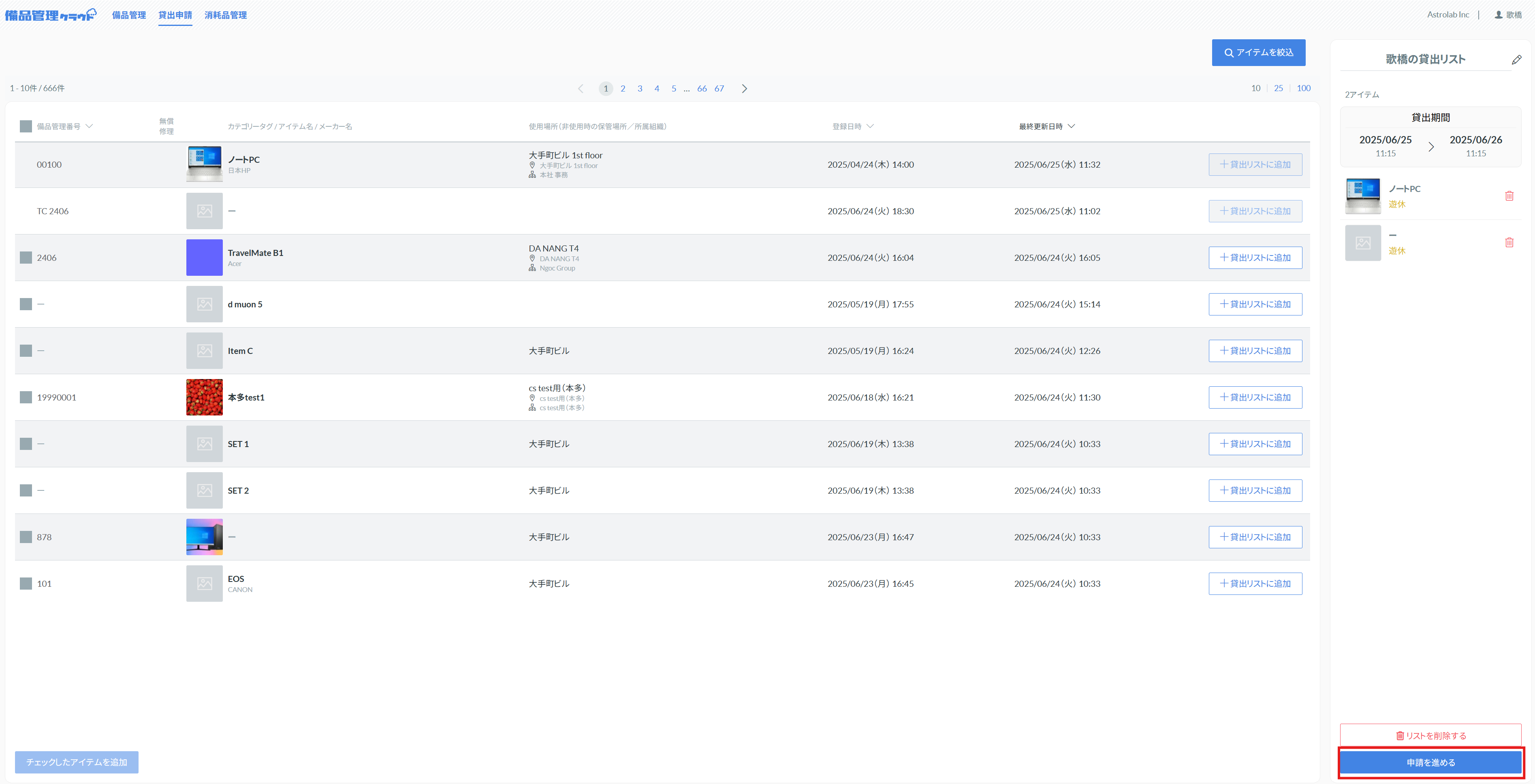
貸出申請リストにアイテムの追加が完了したら、画面右側のアイテム一覧から「申請を進める」をクリックしてください。
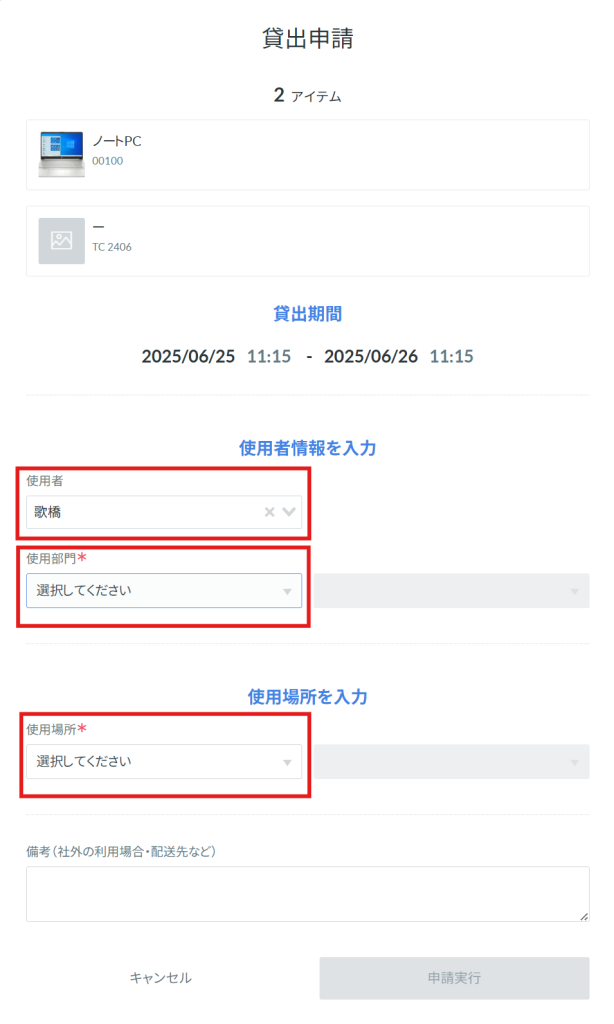
表示された貸出申請画面から必須選択の
- 使用者
- 使用部門
- 使用場所
を選択します。
備考には貸出管理者に周知したい内容を記載できます。
備考に書かれた内容は管理者の「貸出承認」画面からでも確認できます。
選択が完了したら「申請実行」をクリックすると貸出申請が完了します。
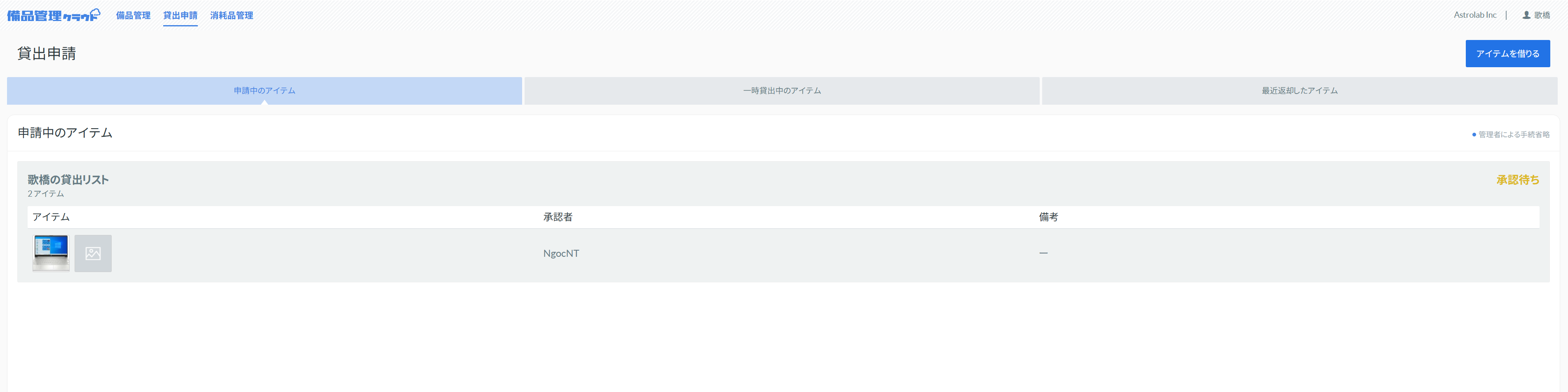
申請したリストは貸出申請トップ画面の「申請中のアイテム」に表示されます。
承認の省略設定については下記ガイドをご参照ください。
参照ガイド:貸出・返却手続きを省略する
管理者から貸出の承認が得られたら、申請した貸出開始時刻にアイテムを受け取りましょう。
5. 貸出期間を延長をする
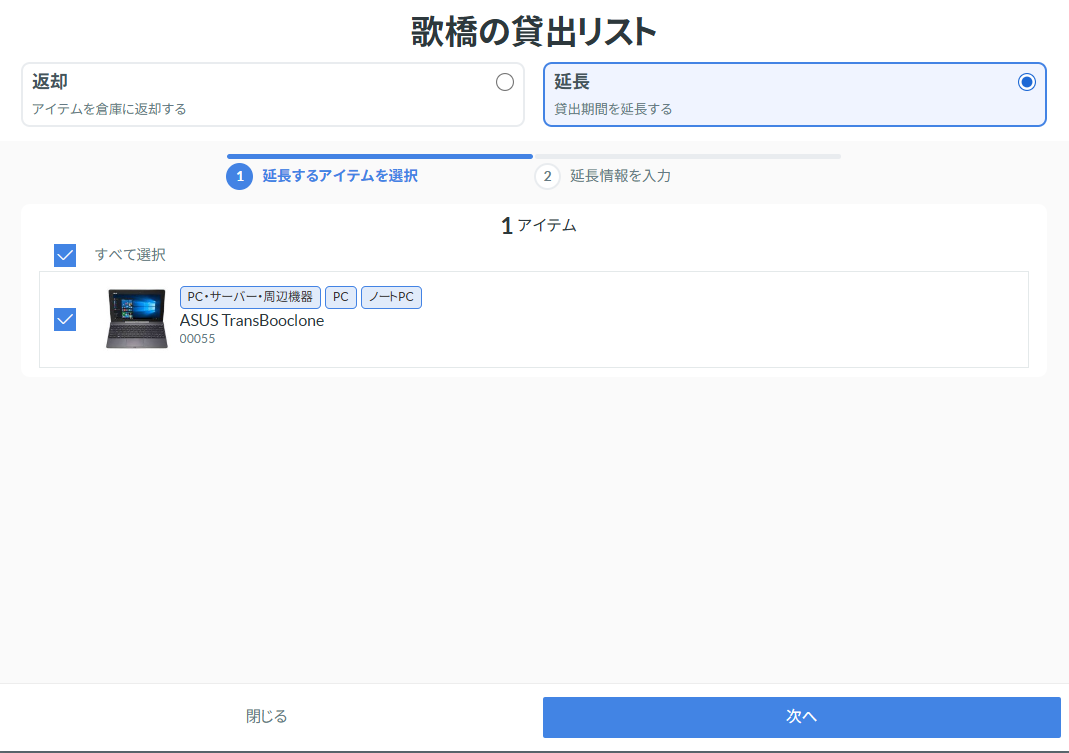
返却予定日を過ぎていない貸出リストは延長申請できます。貸出リスト内でアイテムごとに貸出期間の延長申請ができるようになっています。
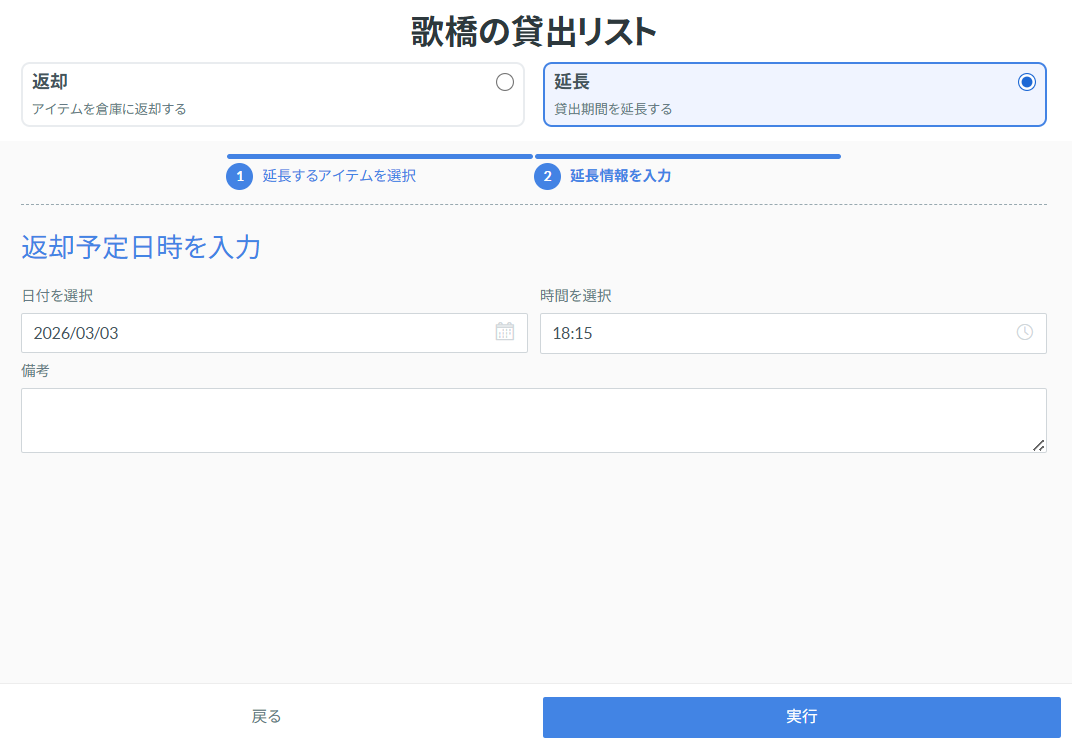
「一時貸出中のアイテム」から貸出リストを選択し、貸出期間を延長したいアイテムを選択し、延長後の返却予定日時を入力します。
入力が完了したら「実行」をクリックすると延長申請が完了します。
※延長したい貸出期間において、既に他のユーザーの貸出予約が入っている場合、延長申請はできませんのでご注意ください。